VectorCraft 中文实测:做矢量图,浏览器里打开就能用
对标 Illustrator。矢量绘图工作台:路径、锚点、布尔运算、排版。
本站为第三方中文导航,非官方站点;下载请以官方渠道为准。
你要做的是「画一张矢量图 / 做一个图标 / 出一份封面」
VectorCraft 是矢量编辑器(不是位图),所以它的典型任务只有一类:要能无限放大的图形——logo、图标、插画、排版稿。下面是本站实测走通的路径。
| 你要的尺寸怎么选 | 6 种快速预设:信口 612×792 pt|A4 595.276×841.89 pt|Web 1920×1080 px|手机 390×844 px|明信片 288×432 pt|社交方结格子 1080×1080 px。另有法律用口、小口、A3/A5/B4/B5 等纸张预设(单位是 pt,不是 px) |
|---|---|
| 界面长什么样 | 深色 IDE 三栏:左侧工具栏、中间画布、右侧属性面板;顶部是菜单栏,底部状态栏实时显示 X/Y 坐标(pt)、缩放比、画板数、渲染耗时与帧率 |
| 能不能不装 | 能。官方 Web 版(WebAssembly)在浏览器里直接跑,不用安装、不用注册、文件不出本机——实测在本机 Ubuntu 上双击打开即用 |
| 能不能在线用 | 能,本站已托管官方 Web 版:wasm.cosmocat.dev/vectorcraft/(免费、不用注册、文件不出本机;作品只存在浏览器里,关页即失) 界面:中文界面基本正常,顶部菜单有 3 项是方块 版本:本站在线版 v0.14.0(与上游最新一致) |
- 下载官方 release 里的
vectorcraft-web-*.zip(解压后用任意静态服务器打开index.html即可;官方也提供桌面版 AppImage / .deb / .rpm) - 欢迎页点「新建文件」 → 选预设(信口 / A4 / Web 1920×1080 / 手机 390×844 / 明信片 / 社交方结格子)→ 右侧面板可改口径、高度、方向、画板数、出血(上下左右)、背景内容(透明或纯色)
- 点「创建」 → 得到一个真实文档(标题栏显示
Untitled-1 @ 83.98% (CMYK/…),底部显示画板数与 X/Y 坐标) - 右侧属性面板切换图形 / 文字 / 路径 / 网格 / 描边 / 填充 / 参考线;底部状态栏可看实时渲染耗时
什么时候该换人:需要成熟排版引擎、CMYK 印刷校色、或大量第三方插件的工作流,VectorCraft 现在还接不住——它对标的是「免费替代」而不是「专业替代」,重要交付仍应以 Illustrator 为准。
本站实测(2026-10-21,官方 Web 版 v0.14.0)
这次不是整理官方文案,是真的把官方 Web 版下载下来跑了一遍:本机 Ubuntu + 官方 release 的 vectorcraft-web-0.14.0.zip,浏览器打开,全程零安装零注册。
- 中文界面基本正常(这是本轮三个工具里最好的):欢迎页「欢迎使用 VectorCraft」「矢量插画 — 快速、开放、可脚本化」、新建面板「快速新建文件 / 空白文档(8)」、右侧「属性」「未打开文档」、底部状态栏「渲染 0.0ms / 界面 2.7ms / 4 fps」都能正常显示
- 真的建出了文档:点「新建文件」→ 选预设 → 「创建」,得到
Untitled-1 @ 83.98% (CMYK/…),底部状态栏出现1 Artboard 1与实时 X/Y 坐标(单位是 pt) - 性能实测有明确差值:欢迎页 4 fps → 建好文档后 40~48 fps,状态栏显示「渲染 4.3ms / 界面 17ms」。也就是说它不是「能开」而已,建档后是可用的
- 预设尺寸带精确 pt 数值:信口 612×792 pt、A4 595.276×841.89 pt、Web 1920×1080 px、手机 390×844 px、明信片 288×432 pt、社交方结格子 1080×1080 px、法律用口 612×1008 pt、小口 792×1224 pt、A3 841.89×1190.551 pt、A5 419.528×595.276 pt、B4 708.661×1000.63 pt、B5 498.898×708.661 pt
- 属性面板可调项实测:文档口径/高度(单位可选「点」)、方向、画板数、出血(上/下/左/右各 0pt)、背景内容(透明/纯色)、外口填色与描边(1pt)、尺度和网格、参考口、首选项
- 已知的界面问题:顶部菜单「文件 / 图像 / 文字 / 效果 / 窗口 / 帮助」之间有 3 个菜单项显示为方块;状态栏与属性面板也有少量方块字(如「更多配置」「首口」)。属 Web 版字体覆盖不全,不影响核心操作
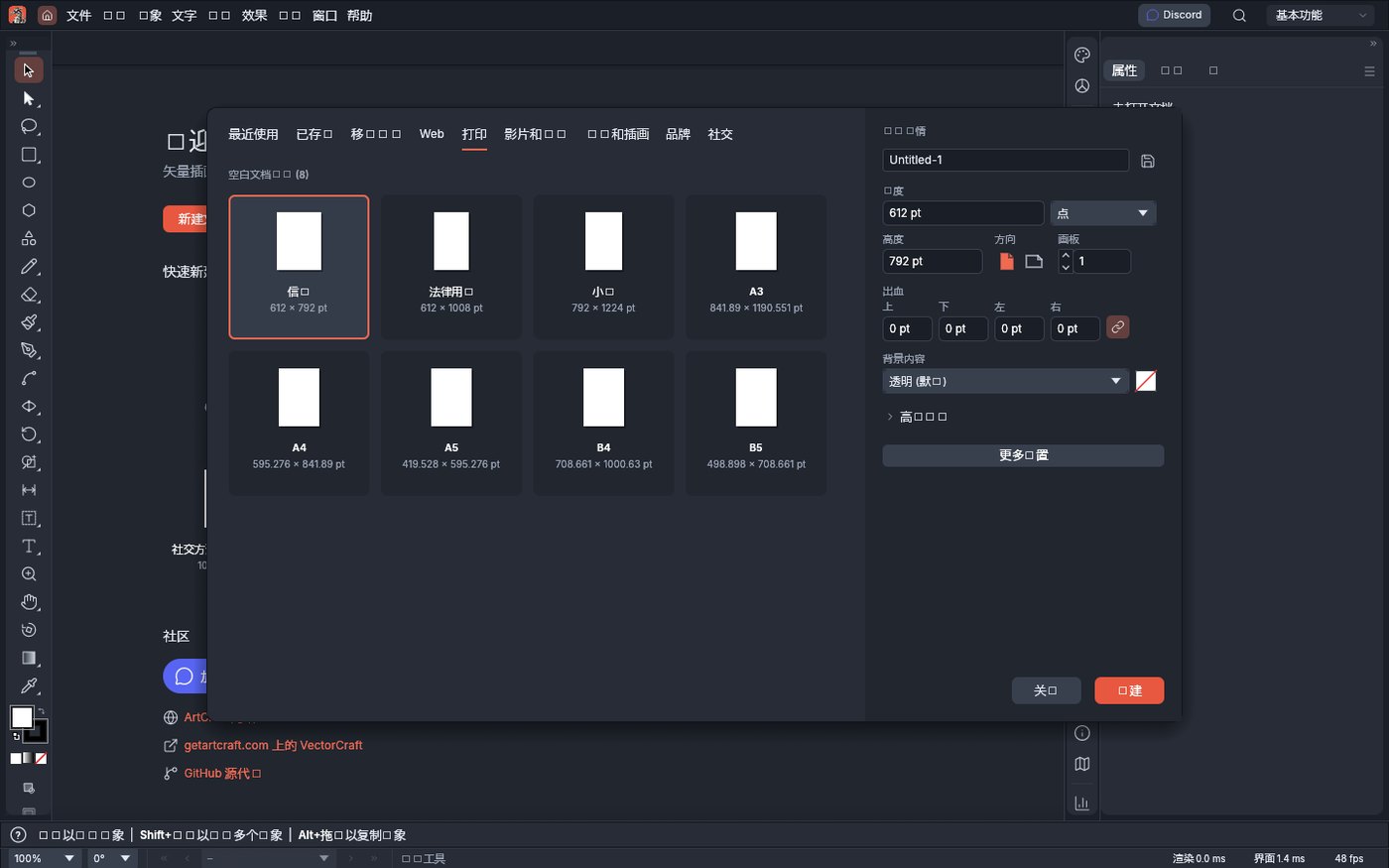
VectorCraft v0.14.0 官方 Web 版「新建文件」面板与文档设置(本站 2026-10-21 实测截图)。注意尺寸单位是 pt:信口 612×792 pt、A4 595.276×841.89 pt、A3 841.89×1190.551 pt。
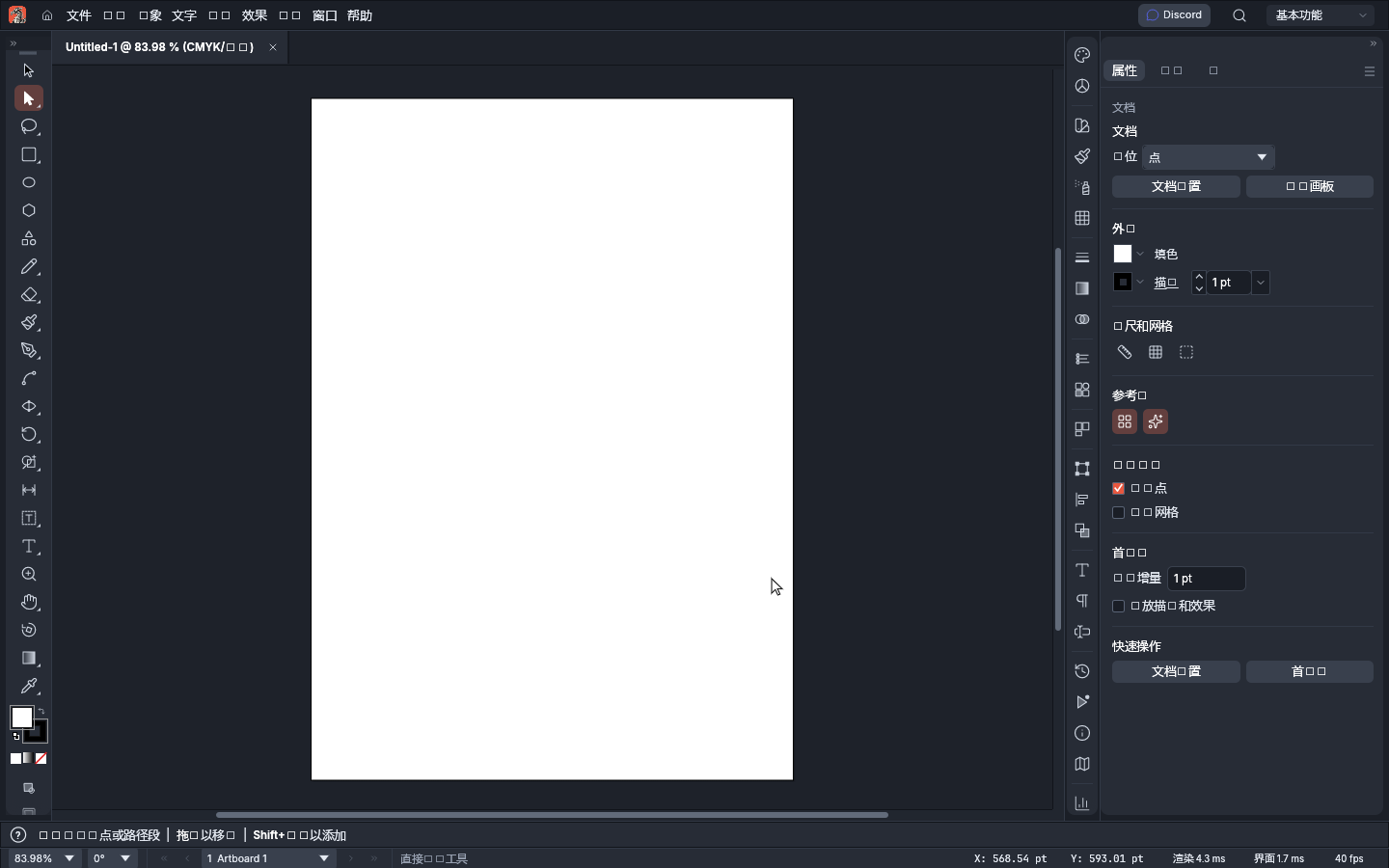
创建后的真实文档(Untitled-1 @ 83.98%,CMYK)。底部状态栏实时显示坐标与「渲染 4.3ms / 界面 17ms / 40 fps」——这是真在渲染,不是静态图。
所以它能不能替代 Illustrator?做 logo、图标、简单插画、日常排版稿——够用了,而且省掉安装;但「专业级交付」这一步它现在还接不住。别把它当 Illustrator 的替代品,把它当「零安装的预演场和第二工具」:先用它把想法和版式跑通,定稿再回专业软件。
所以结论是:它是本轮三个 Web 版里唯一中文界面基本可用的,也是最值得你先试的一个。
它能替代 Adobe Illustrator 吗,适合谁
定位上是对标 Illustrator 的矢量编辑器,当前成熟度「开发中」。本站实测结论:Web 版中文界面基本正常、能真实建档并渲染(40+ fps),作为「零安装的预演场」很好用;但排版引擎、CMYK 校色、插件生态这些专业交付环节现在还接不住。
- 适合:做 logo / 图标 / 简单插画 / 社交图;想先零成本试一下矢量编辑;需要一个不装软件、文件不出本机的轻量工作台。
- 不适合:依赖成熟排版引擎与专业输出(印刷级 CMYK 校色、复杂字体排版)、需要大量第三方插件、团队协作与版本管理的正式交付流程。
怎么开始用
- 先试 Web 版:从官方 release 下载
vectorcraft-web-*.zip,解压后用任意静态服务器打开(本站实测即用此法)。不需要安装、不需要注册,文件不出本机。 - 想长期用再装桌面版:官方 release 提供 Linux AppImage / .deb / .rpm / tar.gz、macOS pkg、FreeBSD 包;或用 ArtCraft Launcher 一键安装(自动匹配系统版本、后续统一更新)。
- 先拿不重要的文件跑一遍完整流程(新建 → 画 → 导出),确认格式兼容与性能可接受,再迁移日常工作流;重要项目始终保留原软件或原始文件作为兜底。
本页星数与版本为 2026-10-21 实查 GitHub;Web 版首次加载需下载约 26MB(gzip 后)的 wasm,请预留等待。
同类还可以看
- PhotoCraft — 替代 PS(本站已实测 Web 版)
- FigCraft — 替代 Figma
- DesignCraft — 替代 InDesign

持续更新
ArtCraft 迭代很快(多为周级更新)。扫码关注公众号,获取版本变化与实测提醒。