WordCraft 中文实测:打开就是模板库,11 个入口里有中文
对标 Word。文档工作台:排版、样式、表格、审阅、参考文献。
本站为第三方中文导航,非官方站点;下载请以官方渠道为准。
你要做的是「写一份文档 / 做一份简历 / 出一份报告 / 改一份别人的稿子」
WordCraft 的典型任务是「把一份文字变成一份排好版的文档」。它的思路和别的工具不一样:不是从空白开始,而是从模板开始——打开就是一屏模板,挑一个最近的开始。
| 打开会看到什么 | 实测是模板库:欢迎语 + 模板缩略图(本站截图为 The Open Studio Handbook / Your Name / Alex Rivers / 空白文档 4 个),左侧 11 个功能入口,底部 Discord 入口 |
|---|---|
| 能干什么 | 文档编辑、排版样式、表格、审阅、参考文献等(对应左侧 11 个入口);另有Agent / MCP 接入能力(官方说明里提到 CLI 与 MCP 两条路) |
| 能不能不装 | 能。Web 版在浏览器里跑,不用安装、不用注册、文件不出本机;官方 release 同时提供 macOS / Windows / Linux / FreeBSD 桌面版 |
| 能不能在线用 | 能,本站已托管官方 Web 版:wasm.cosmocat.dev/wordcraft/(免费、不用注册、文件不出本机;作品只存在浏览器里,关页即失) 界面:英文正常,模板名是方块 版本:本站在线版 v0.9.0(与上游最新一致) |
- 下载官方 release 里的
wordcraft-web-*.zip(解压后用任意静态服务器打开index.html),或装桌面版 AppImage / .deb / .rpm / pkg - 打开即进模板库:先看欢迎语那一排模板(实测 4 个:The Open Studio Handbook / Your Name / Alex Rivers / 空白),挑一个最接近你任务的,或选空白文档从零开始
- 用左侧功能栏推进:新建 / 打开 / 最近 / 模板 / 导出 / 打印 / 审阅 / 查找 / 样式 / 设置 等 11 个入口(注意 Web 版里这些标签显示为方块,要靠图标认)
- 写完从顶部工具条导出(官方也提供 CLI 与 MCP 两条自动化接入路径)
什么时候该换人:如果你要的是「中文环境里能直接用的 Word 替代」,当前 Web 版不合适(没有中文界面);如果需要学术论文级的参考文献管理、复杂域代码、修订模式协同、专业排版规范,先用 Word/WPS。
本站实测(2026-10-21,官方 Web 版 v0.9.0)
这次真的把官方 Web 版跑起来了(本机 Ubuntu + 官方 release 的 wordcraft-web-0.9.0.zip,浏览器打开,全程零安装),下面是打开后看到的东西。
- 打开第一屏就是模板库,不是空白编辑器:顶部欢迎语「Good morning」,下方 4 个模板缩略图——The Open Studio Handbook(内容型手册模板)、Your Name(个人简历/名片模板)、Alex Rivers(含 Education / Experience / Education / Skills / Contact 的个人信息模板)、空白文档。每个模板下方都有中文名,但显示为方块
- 左侧 11 个功能入口(图标可辨、标签是方块):首页 / 新建 / 打开 / 最近 / 模板 / 导出 / 打印 / 审阅 / 查找 / 样式 / 设置
- 界面中文 100% 显示为方块(左侧标签
??、模板名□□□□),英文正常(「Good morning」、模板内部的英文正文、Discord 入口) - 已排除「是我机器的问题」:同一浏览器渲染普通 HTML 的中文完全正常(Noto Sans CJK SC、AR PL UMing CN 都正常),所以是 Web 版自身未内置中文字体导致的豆腐块
- 和 PdfCraft 的差异:同样是 Web 版缺中文字体,但 PdfCraft 的功能入口都带图标且布局是「工具栏型」,靠图标能认出功能;WordCraft 是「模板库型」首页,模板名认不出来就直接影响你挑模板——这是两者的实际差别
- wasm 体积:约 42MB(gzip 后约 16MB),首次加载需等待
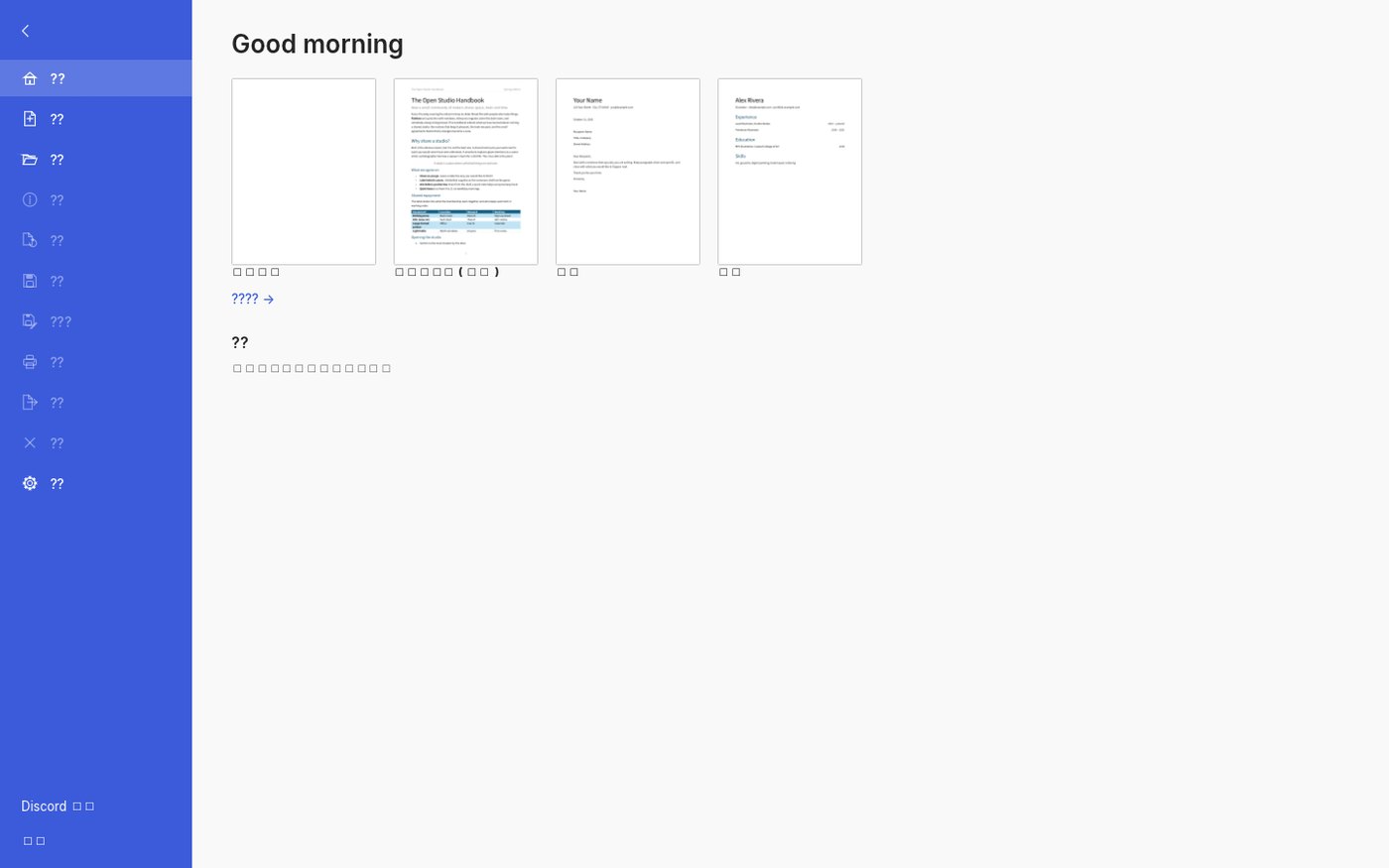
WordCraft v0.9.0 官方 Web 版首页:模板库设计完整(4 个模板缩略图都带真实内容预览),但【左侧 11 个功能标签与模板名全部显示为方块】(本站 2026-10-21 实测截图)。
所以结论是:WordCraft Web 版的产品思路(模板优先、打开即用)是对的,模板库本身做得比同类完整——四个模板都有真实内容预览,不是空壳。但对中文用户来说,现在这个 Web 版「能看不能用」:模板名和功能名全是方块,你连「该选哪个模板」都要靠英文猜。
所以结论是:它是「模板体系做得不错、但 Web 版没有中文界面」的工具:想用它的模板,先看桌面版;想用它的能力,请等中文界面修复。
它能替代 Microsoft Word 吗,适合谁
定位上是对标 Word。官方仓库没有给出明确的成熟度标签(状态显示为未知)。本站实测结论:Web 版是模板优先的产品形态,模板库做得完整;但界面中文全是方块,模板名和功能名都认不出来,对中文用户目前「能看不能用」。
- 适合:想找现成模板直接改的人(简历、手册、个人信息页);愿意用英文界面;需要一个不装软件、文件不出本机的轻量文档工具;想试试用 CLI / MCP 让 Agent 批量处理文档。
- 不适合:需要中文界面的用户(当前 Web 版无中文字体);需要学术论文级参考文献管理、复杂域代码、多人修订协同、专业排版规范的正式交付。
怎么开始用
- 想先看模板:下载官方 release 的
wordcraft-web-*.zip,解压后用任意静态服务器打开index.html。不用安装、不用注册,文件不出本机。 - 想长期用再装桌面版:官方 release 提供 macOS pkg、Windows、Linux AppImage / .deb / .rpm / tar.gz、FreeBSD;或用 ArtCraft Launcher 一键安装(自动匹配系统版本、后续统一更新)。
- 自动化用法:官方说明里提到 CLI 与 MCP 两条接入路径,适合让 Agent 批量生成或改写文档。
- 先拿不重要的内容跑一遍(挑模板 → 改 → 导出),确认格式兼容与性能可接受,再迁移日常工作流。
本页星数与版本为 2026-10-21 实查 GitHub;Web 版首次加载需下载约 16MB(gzip 后)的 wasm。

持续更新
ArtCraft 迭代很快(多为周级更新)。扫码关注公众号,获取版本变化与实测提醒。