首页 / 工程制图 / CADCraft
CADCraft 中文实测:浏览器里打开就进 3D 建模工作区
对标 AutoCAD。参数化草图、三维建模、工程图标注。
替代 CAD
状态:开发中
⭐ 6331+
最新版 v0.10.0
免费开源
本站为第三方中文导航,非官方站点;下载请以官方渠道为准。
你要做的是「画一张零件草图 / 做一个三维模型 / 出工程图」
CADCraft 是参数化 CAD,典型任务只有一类:要能精确到尺寸、能改参数的机械/工程图形——零件图、装配体、工程标注。
| 打开就是什么 | 实测直接进三维建模工作区:顶部 Modeling / Sketching / Annotate 三个工作区切换,中间 3D 视图(带 ViewCube 与 Top/Front/Right/ISO 视角按钮),右侧 Layers 与 Properties 面板,左侧完整绘图工具栏 |
|---|---|
| 能不能不装 | 能。官方 Web 版在浏览器里跑,不用安装、不用注册、文件不出本机 |
| 能不能在线托管 | Web 版 wasm 实测 21 MiB,**低于 Cloudflare Pages 单文件 25 MiB 上限 → 技术上可以直接托管成「点开就用」** |
- 下载官方 release 的
cadcraft-web-*.zip,解压后用任意静态服务器打开index.html(或装桌面版 AppImage / .deb / .rpm) - 先选工作区:Sketching 画二维草图 → Modeling 拉伸/旋转成三维体 → Annotate 出工程图标注
- 用右上 ViewCube 或 Top / Front / Right / ISO 按钮切视角;参数在右侧 Properties 面板改(改参数会重建几何——这是参数化 CAD 和普通画图的本质区别)
- 图层在右侧 Layers 面板管理(可见性、锁定)
这一步会踩的坑:① 界面是英文,且专业 CAD 术语密度高(Sketch/Constraint/Extrude/Fillet),没有中文界面。② 首次加载要下 21 MiB 的 wasm(gzip 后约 7 MiB)。③ 参数化建模的坑在约束:草图不闭合或欠约束时,拉伸会失败——这是所有参数化 CAD 的共性门槛,不是这个软件的问题。
什么时候该换人:要做装配体干涉检查、钣金、曲面高级建模、工程图标准件库、或需要与其他 CAD 交换原生格式,现在请用桌面专业软件。
本站实测(2026-10-21,官方 Web 版 v0.10.0)
官方 Web 版真的跑起来了:本机 Ubuntu + 官方 release 的 cadcraft-web-0.10.0.zip,浏览器打开,零安装零注册。
- 免安装进入完整 3D 建模工作区:Modeling / Sketching / Annotate 三个工作区、3D 视图 + ViewCube + Top/Front/Right/ISO 视角按钮、Layers 与 Properties 面板、左侧完整绘图工具栏(直线/矩形/圆/圆弧/圆角/样条/标注/测量等)
- 界面语言是英文(File / Edit / View / Insert / Tools / Draw / Constraints / Modify / Window / Help),无中文界面
- wasm 实测 21 MiB(gzip 后约 7 MiB)——低于 Cloudflare Pages 单文件 25 MiB 上限,意味着这类工具技术上可以被托管成「点开就用」
- 启动后 0 个 JS 错误,3D 视图正常渲染(深灰背景 + 网格地面)
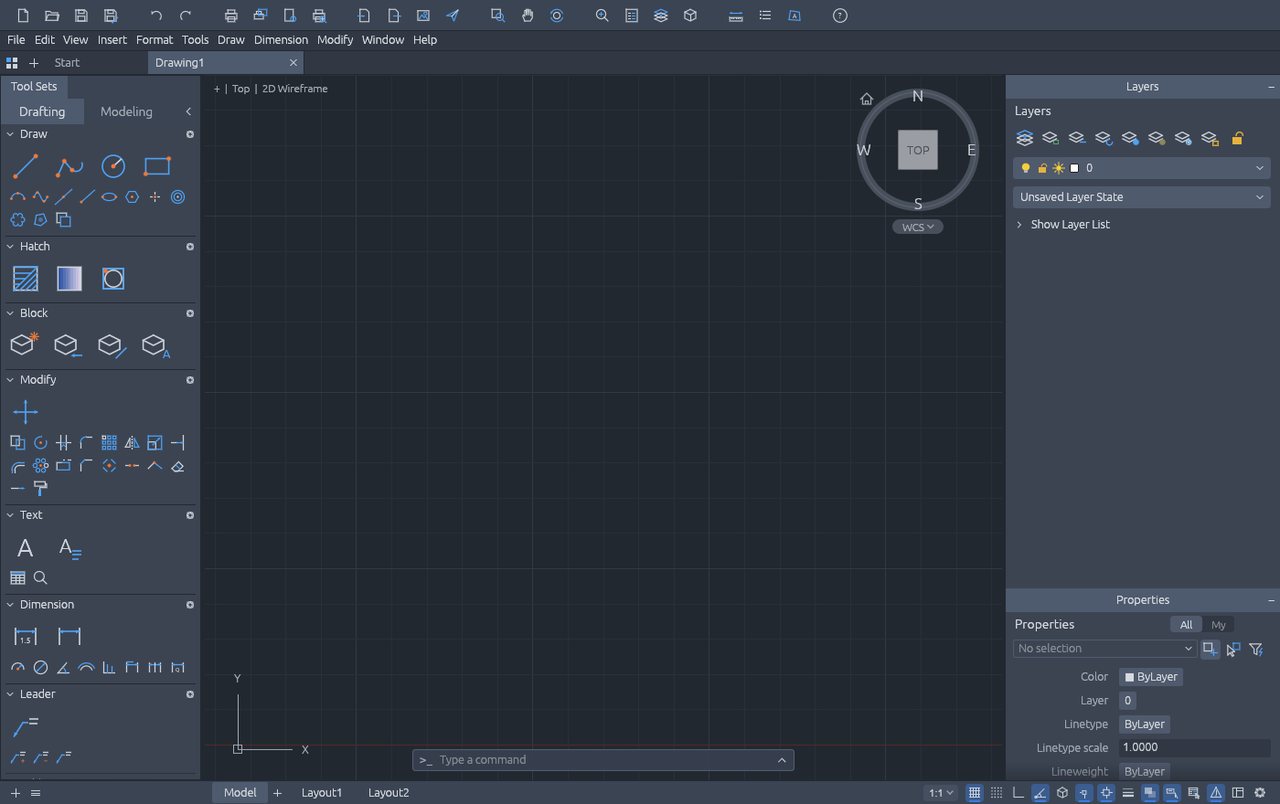
CADCraft v0.10.0 官方 Web 版:免安装进入三维建模工作区(本站 2026-10-21 实测截图)。
所以结论是:它能让你零安装上手参数化 CAD——对「只是偶尔要画个零件图、不想为这个装 2GB 软件」的人,这个入口价值很大。但它是英文界面 + 专业术语多,第一次用建议先跟着官方示例走一遍草图约束。
所以结论是:它是本轮实测里「专业度最高、也确实能跑」的一个——前提是你能接受英文界面。
它能替代 AutoCAD 吗,适合谁
定位上是对标 AutoCAD。当前成熟度「开发中」。本站实测结论:Web 版免安装即可进入完整三维建模工作区(三工作区 + ViewCube + 图层 + 属性),功能是真的;但界面为英文、专业术语密度高。
- 适合:偶尔需要画零件草图/简单三维模型的工程师、学生、创客;想零安装试参数化 CAD 的人。
- 不适合:需要装配体干涉检查、钣金、高级曲面、标准件库、或与其他 CAD 交换原生格式的正式工程交付。
怎么开始用
- 先试 Web 版:下载官方 release 的
cadcraft-web-*.zip,解压后用任意静态服务器打开。不用安装、不用注册,文件不出本机。 - 想长期用再装桌面版:官方 release 提供 Linux AppImage / .deb / .rpm / tar.gz、macOS、Windows;或用 ArtCraft Launcher 一键安装。
- 先拿不重要的图跑一遍完整流程(草图 → 拉伸 → 导出),确认约束行为与导出格式符合预期,再上正式项目。
本页星数与版本为 2026-10-21 实查 GitHub;Web 版首次加载需下载约 7 MiB(gzip 后)的 wasm。
同类还可以看
- FigCraft — 替代 Figma
- DesignCraft — 替代 InDesign
- VectorCraft — 替代 Illustrator(本站已实测)

持续更新
ArtCraft 迭代很快(多为周级更新)。扫码关注公众号,获取版本变化与实测提醒。